Německé servery Thomas-Krenn.AG

  • Sestavte si server v našem online konfigurátoru
  • Sestavy testovány s více než 30 operačními systémy
  • Nasazujeme Red Hat, CentOS, SUSE, Debian, Ubuntu
  • 98 % serverů  jsme schopni sestavit a dodat do 24 hodin
  • Každý server je před odesláním otestován
  • Technická podpora 24/7

Nabízíme rackové servery 1U, 2U, 3U/4U, Silent servery, virtualizační a storage & backup řešení.

Jak oříznout zvuk v Audacity

audacity.png Ať už upravujete vlastní nebo cizí nahrávky, ořez zvuku patří mezi ty nejzákladnější operace, které můžete při úpravě audia potřebovat. Při běžném nahrávání pak nejčastěji potřebujeme odstranit začátek nahrávky obsahující naše odkašlávání a konec, spojený s vytím psa. V následujícím článku se podíváme jak na to.


1.

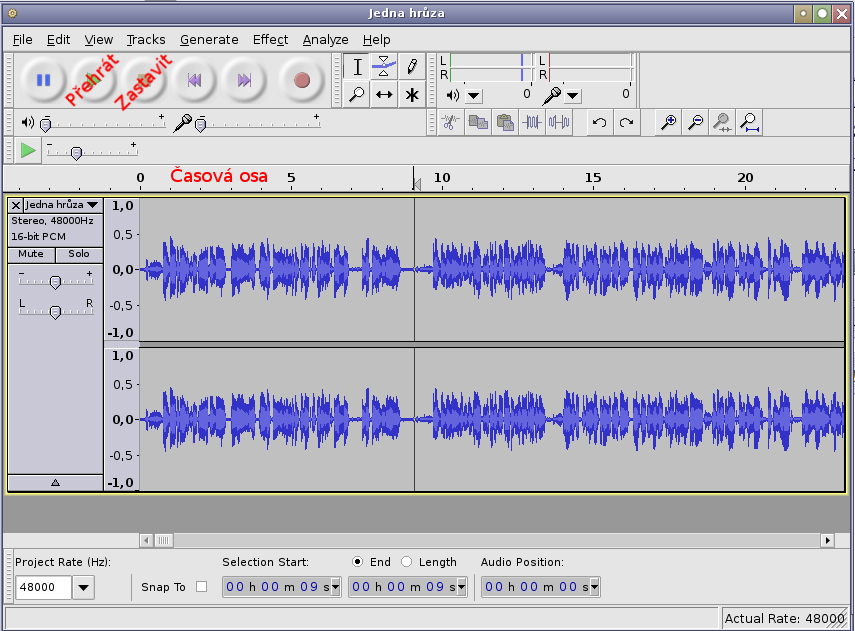
Nejsložitější na celé operaci je nalezení úseku, který chcete odstranit. Tady je každá rada drahá, a tak vám nezbude nic jiného než projít záznam a najít požadovaný nový začátek nahrávky. Postup je vcelku intuitivní, klikněte na místo, kde si myslíte, že bude váš nový začátek skladby a spusťte tlačítko Přehrát. Poté přehrávání zastavte a krok opakujte, až naleznete začátek. Jakmile místo naleznete, zastavte přehrávání.
Obrázek:  1.jpg

Vyhledání začátku nahrávky

Pokud víte, že vlastní záznam začíná např. po první minutě, sledujte pravítko s časovou osou nahoře, vyhledání začátku/konce záznamu bude rychlejší.

2.

V hlavní nabídce vyberte Edit-Select-Start to cursor (Úpravy-Vybrat-Začátek až kurzor). Tím se vám označí nahrávka od začátku až po místo, které jste určili.

Obrázek:  2.jpg

Označení nahrávky

Pro označení přesné pozice budete potřebovat přiblížit zvukovou osu. To provedete snadno kombinací [Ctrl + kolečko myši]. Zatočením kolečka myši na jednu nebo druhou stranu pohled na záznam přiblížíte resp. oddálíte.

3.

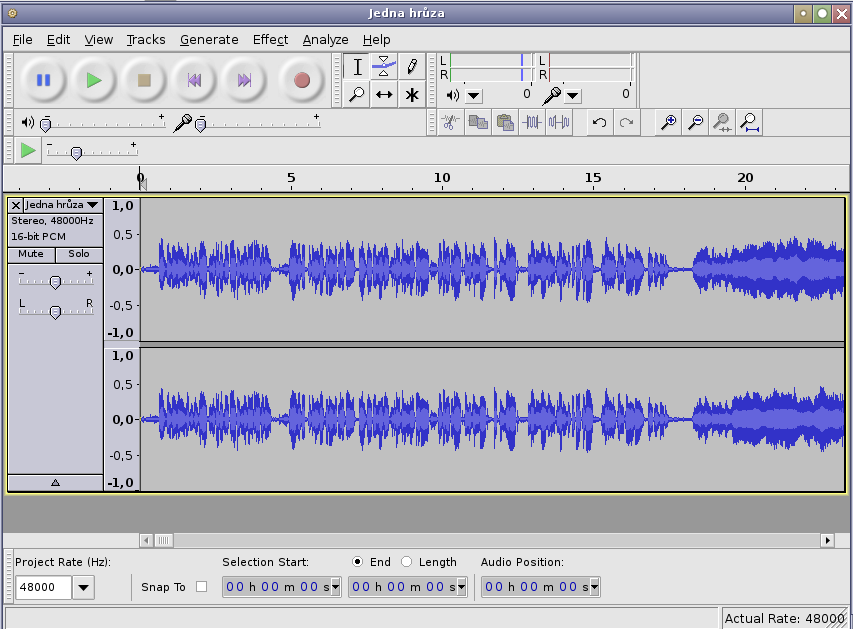
V hlavní nabídce vyberte Edit-Delete (Úpravy-Smazat) nebo stiskněte klávesovou zkratku [Ctrl+k]. Začátek nahrávky bude odstraněn.
Obrázek:  3.jpg

Odstranění označené části

4.

Stejný postup opakujte i na konec nahrávky, s tím rozdílem, že v bodu 2 nevybereme záznam od začátku, ale naopak do konce nahrávky. Příslušný výběr provedete v nabídce Edit-Select-Cursor to End (Úpravy-Vybrat-Kurzor až konec).

5.

Výslednou nahrávku uložte v hlavní nabídce File-Export (Soubor-Export), nezapomeňte vybrat požadovaný formát zvuku.

Nahoru

Linuxová knihovnička - obchod.liberix.cz

Notebooky s Linuxem a bez operačního systému

Odkazy

(Jako ve škole)
Průměr: 4,00 | Hodnotilo: 2
 

Příspěvky

Jirka Vrba Jak oříznout zvuk v Audacity
baf 21. 01. 2008, 22:46:59
Odpovědět
pokud ma nahravka k necemu byt, pak je treba jeste ocistit strih. Audacity nabizi efekt fade-in a fade-out, ktery je potreba aplikovat na konec a zacatek nahravky. Jinak tam muze zustat cvaknuti.

Přidat názor

Nejsou podporovány žádné značky, komentáře jsou jen čistě textové. Více o diskuzích najdete v nápovědě.
Diskuzi můžete sledovat pomocí RSS kanálu rss


rss

Martin Šín

Martin Šín

Martin Šín (*1980) vystudoval pedagogickou fakultu a nyní pracuje jako učitel matematiky a výpočetní techniky na střední škole. Ve volném čase překládá a také hraje hry (ani jedno mu příliš nejde). V práci se snaží prosazovat open-source programy.


  • Distribuce: Debian
  • Hodnocení autora: ***

profil autora | proč linux


Blogy rss
Seriály
Martin Šín

Martin Šín, 29. srpen

Jak změnit Gnome na Windows 7

Chcete, aby vaše Gnome vypadalo jako Windows 7? Pak čtěte dál ..


Pavel Fric

Pavel Fric, 28. srpen

Tagaini Jisho

Nově je dostupný ke stažení překlad s přeloženými položkami filtru skupin: slovní druh, obor, nářečí,...


Václav Hejda

Václav Hejda, 23. srpen

Bounce - webová služba pro tvorbu, úpravu a sdílení screenshotů

Chtěli byste jednoduše pořizovat screenshoty webových stránek a sdílet je se svými přáteli? Vyzkoušejte...


Miroslav Hrončok

Miroslav Hrončok, 21. srpen

Kdybyste třeba nevěděli, co je to kahan

Přes prázdniny překládám vzdělávací programy KDE, jako je Kalzium, Rocs nebo Marble.


Pavel Fric

Pavel Fric, 18. srpen

nano

Ano


Všechny blogy »

Legální operační systém

Kniha Ubuntu 10.04 CZ
Top Multimediální centra