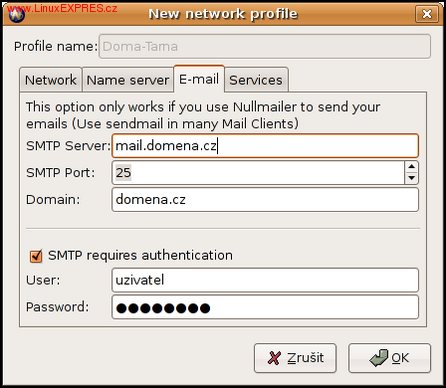
Mohl by se vám tedy hodit šikovný prográmek Netswitch. Jak je z názvu jasně vidět, jeho úkolem je přepínání síťových profilů. Umí pracovat se síťovými rozhraními typu ethernet a wifi.
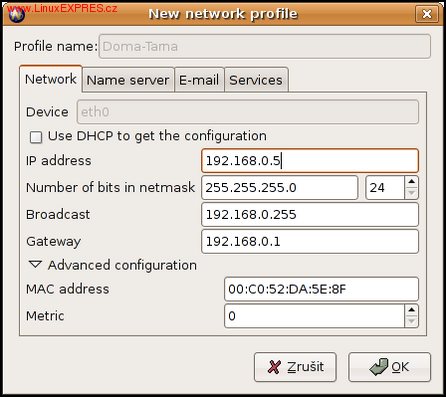
Netswitch se skládá z jedné knihovny a několika frontendů: jeden je určen pro konzoli (příkaz netswitch) a dva pro X (gnetswitch v GTK a knetswitch v QT). Všechno nastavování se provádí v GUI. Konzolová verze se hodí spíš pouze pro samotné ovládání a začlenění do skriptů. Nastavování sítě pochopitelně vyžaduje práva roota, takže při spuštění budeme dotázání na heslo. V konzoli se hodí použití příkazu sudo, ale máte-li svou oblíbenou metodu, použijte tu. Vytváření profilů je otázkou chviličky. V GUI klikneme u vybraného síťového rozhraní na tlačítko ve tvaru plus a dostaneme dialog s bohatými možnostmi nastavení. Jednak zde jsou klasické síťové parametry jako IP adresa (pouze IPv4), maska, brána, broadcast, které lze nastavit ručně nebo automaticky pomocí DHCP. Líbí se mi, že je možné nastavit i hardwarovou MAC adresu či metriku, což běžně nebývá zvykem, a že masku je možno zadat jak ve tvaru adresy, tak i pomocí počtu bitů. Dále je tu nastavení DNS: doména a až čtyři nameservery (nebo to opět nechat na DHCP).
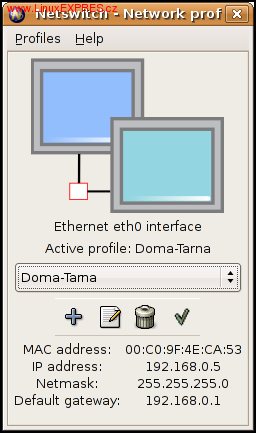
Zajímavostí, kterou jsem u podobných programů nikde neviděl, je nastavení lokálního poštovního serveru, a to pomocí programu nullmailer, který poštu doručuje přes určený SMTP server. Stačí zadat adresu a port tohoto serveru (případně ještě uživatelské jméno a heslo). Ať jste kdekoliv, maily z svého klienta odesíláte pořád přes localhost.
Jak již bylo řečeno, Netswitch obsahuje podporu pro wifi sítě, pro které byl původně vytvořen. Abychom viděli, co se kolem děje, lze proskenovat síťové okolí a přehledně zobrazit seznam wifi zařízení a údaje o nich (úroveň signálu, MAC adresu, ESSID, kanál, režim či zabezpečení). Pak si stačí jen vybrat. Máme-li síť zabezpečenou pomocí WEP nebo WPA, lze zadat klíče.
Máme-li pro dané síťové rozhraní vytvořeno a nastaveno více profilů, je jejich přepnutí už triviální. Stačí jen vybrat ze seznamu v hlavním okně a v mžiku je hotovo. Příjemnou vlastností pak je, že se [gk]netswitch dokáže usadit do oznamovací oblasti panelu ve formě malé ikonky, takže neruší, a přesto je pohotově k dispozici. Holdujeme-li příkazové řádce, můžeme využít zmíněný příkaz netswitch. Kýžený profil aktivujeme příkazem: netswitch profile on NazevProfilu. Ve zkratce ještě další možnosti: netswitch profiles eth0 ukáže všechny profily pro ethernetovou síťovku, netswitch scan proskenuje wifi okolí, netswitch list vypíše aktivní profily u všech zařízení. Více najdete samozřejmě v manuálu.
Nastavovat můžeme i ručně, a to v adresáři /etc/netswitch/profiles/. Co soubor, to profil. Jednotlivé soubory jsou pojmenovány ve tvaru nazev-profilu.rozhrani, takže např. doma.eth0, nebo prace.wlan0. Formát je klasicky unixový (POLOZKA=hodnota). Nakonec ještě /etc/netswitch/switch.conf, kde lze přizpůsobit cesty k low-level příkazům, které Netswitch používá.
Abych řekl pravdu, ve Windows jsem dříve dlouho IP adresy ručně přepisoval a nenašel jsem fungující program na přepínání profilů. V Linuxu, konkrétně v GNOME, je k dispozici program pro nastavení sítě (network-admin), který zvládá profily, ale mně osobně většinou "vytuhnul". Zkoušel jsem i systémové profily v openSUSE, ale to bylo příliš pomalé. Nakonec jsem narazil na Netswitch, který u mne zvítězil.
Kromě nástrojů, které jsou součástí větších prostředí, existují i alternativy jako Kubication, či netGo, ale nemají tolik možností nastavení jako Netswitch. Slibnou alternativou se zdá být projekt Network Manager z dílny GNOME a Red Hat, který pracuje jako démon, monitoruje připojení a automaticky vše obstarává a nastavuje. V praxi to vypadá, že se o přenastavování sítí nemusíte téměř vůbec starat. Kde už jednou byl, si pamatuje, nebo vám nabídne vhodnou wifi síť z dostupných. Někomu to může ulehčit práci a pomoci se více soustředit, ale těžko říct, do jaké míry takový program může být "inteligentní".