V jedné písničce Michal Tučný zpíval: "A dětem líčí babička, jak vypadala elpíčka a co to vlastně byl ten starý gramofon". A to je dnešní realita. Černé gramofonové desky už používají pouze nadšenci a s postupným rozšiřováním dostupných přehrávačů mp3 souborů se pomalu vytrácí i používání audio kazet. A právě při digitalizaci vašich starých záznamů vám může být nápomocen program Audacity.
Audacity je zvukový editor a rekordér pro Linux MacOS X a Windows vyvíjený pod licencí GPL. Umožňuje nahrávání a přehrávání zvuku, kvalitní práci s vícestopým záznamem, editaci amplitudové obálky, režim spektrogramu a frekvenční analýzu. Je vybaven velkým množstvím efektů k úpravě zvuku, jmenujme například echo, phaser a wahwah (kvákadlo). Velkým kladem programu Audacity je jeho vynikající rozšiřitelnost. Nejen že je pro psaní pluginů vybaven jazykem Nyquist, ale rozumí si též s pluginy LADSPA a pomocí rozšiřujícího modulu (pouze pro platformy MacOS X a Windows) s pluginy VST.
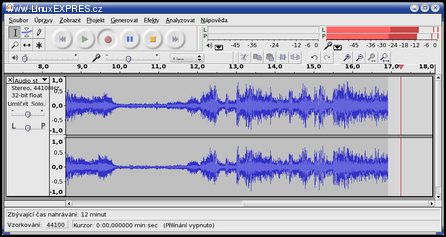
Málokterý z dnešních používaných zvukových editorů si tak jako Audacity zachoval při takto rozsáhlé funkcionalitě přijatelně jednoduché ovládání. Je natolik intuitivní, že se většina uživatelů ke své škodě bude uchylovat ke čtení stručného manuálu jen velmi zřídka. Při používání verze 1.2.2 jsem zaznamenal jediný spíše kosmetický problém. Je jím nesprávné kódování češtiny v lokalizačních souborech linuxové verze.
Příprava nahrávání
Na prvním místě je asi nutné si uvědomit, že sebelepší digitální úpravy zvuku nedokáží beze zbytku zachránit to, co zanedbáte při přípravě nahrávání nebo pokazíte při nahrávání samotném. Gramodesku je nutné nejprve pečlivě očistit od prachu. Hodí se na to speciální antistatické utěrky nebo alespoň obyčejný štěteček na optiku. Gramofon s kvalitní dynamickou přenoskou je pro pořízení kvalitní digitální kopie nutností. Dalším nezbytným předpokladem je kvalitní korekční předzesilovač, který bude pravděpodobně součástí vašeho výkonového zesilovače.
Nahrávat budeme z line-out výstupu (magnetofonového výstupu) zesilovače, který propojíme s line-in vstupem vaší zvukové karty. Stejně tak jako zdroj signálu se na výsledné kvalitě zvukové nahrávky podepíše kvalita zvukové karty. Odstup signál-šum se u gramofonových desek pohybuje většinou v rozmezí 30-40 dB. Proto je odstup šumu kolem 60 dB u většiny zvukových karet pro nahrávání dostatečný. Důležité je též nízké zkreslení vstupních obvodů a kvalita AD převodníku karty, ale to vy jako uživatelé příliš neovlivníte.
Faktem je, že mnohdy stařičká, ale poměrně kvalitní zvuková karta, např. Sound Blaster AWE 64, může být pro nahrávání zvuku pravým pokladem, kterému mnohé současné šumící a zkreslující mnohakanálové poslední výkřiky techniky nesahají ani po kotníky. Velmi dobré výsledky v rámci třídy též dávají zvukové karty Sound Blaster Live. Samozřejmě nejlepší výsledky dávají (polo)profesionální zvukové karty (např. řady Sound Blaster Audigy), jejichž analogová část je vystěhována ven z počítače do externí krabičky.
Nahráváme
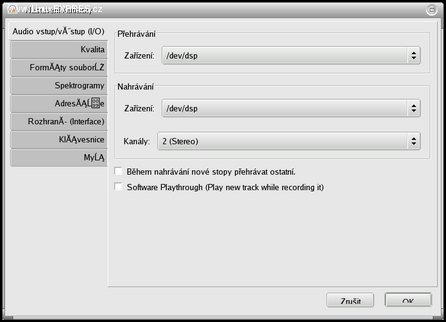
Máme vše propojeno a spuštěný program Audacity. Nejprve nastavíme formáty a kvalitu souborů pomocí roletového menu programu, položka Soubor - Nastavení.
- Karta Audio Vstup výstup IO - Kanály - 2 (Stereo).
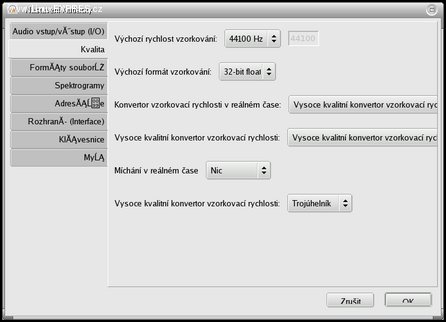
- Karta Kvalita - Výchozí rychlost vzorkování 44100 Hz, výchozí formát vzorkování 32bit-float, Konvertor vzorkovací rychlosti v reálném čase - Vysoce kvalitní konvertor vzorkovací rychlosti.
- Karta Formáty souborů - nekomprimovaný výstupní formát WAV (Microsoft 16 bit PCM).
Formát OGG, přesněji Ogg Vorbis, je postaven na podobných principech jako formát MP3. Ogg je název kontejneru, Vorbis je jméno použité kompresní technologie. Na rozdíl od formátu MP3 je formát Ogg Vorbis open-source a je tedy k dispozici zdarma pro nekomerční i komerční použití. Mnohé poslechové testy dokazují mírně lepší kvalitu zvuku než u formátu MP3 při stejném bitrate.
Tato nastavení odpovídá formátu CDDA (audio CD) a je též vhodné pro kompresi do formátů MP3 nebo OGG. Pro přímé vypalování "tracků" na CD nebo pro kompresi do formátů MP3 nebo OGG si se zmíněným nastaveným vystačíte.
Formát MP3, jinak MPEG-1 Audio Layer-3, je formát pro uložení zvukového souboru ve formě dat. Díky použité ztrátové kompresi je datový objem MP3 souborů redukován zhruba na desetinu oproti objemu nekomprimovaného souboru WAV. Kvalita souborů ve formátu MP3 se považuje za zvukově shodnou s originálem při datovém toku (bitrate) 128 kbit/s. To samozřejmě závisí na charakteru komprimovaného zvuku. Například pro klasickou hudbu je mnohými uživateli považován za dostatečný až datový tok 160 kbit/s nebo 192 kbit/s.
Jakmile jsou nastavení hotova, přepneme na panelu mixeru vstup pro nahrávání na položku Line In. Správné nastavení vstupní úrovně signálu ulehčí zapnutí Monitor input na roletce vstupního ukazatele vybuzení. Pak začne ukazatel reagovat na vstupní signál bez nutnosti spuštění nahrávání. Dejte velký pozor na přebuzení záznamu, které může vést k nepříjemným lupancům nebo úplným výpadkům zvuku. Raději si hlasité pasáže desky důkladně proměřte a vybuzení nastavte na -2 až -3 dB pod maximální úroveň. Nahrávání spustíme na řídicím panelu červeným tlačítkem Nahrávat a ukončíte žlutým tlačítkem Stop.
Formát MP3 je zatížen množstvím patentů patřících společnosti Thomson. Proto jeho podporu v mnoha linuxových distribucích nenajdete. Ze stejného důvodu neobsahuje kodek pro práci s formátem MP3 ani program Audacity. Pokud tedy chcete ukládat do tohoto formátu, postačí doinstalovat knihovnu libmp3lame (zcela přesně libmp3lame.so) a konfigurovat editor Audacity, aby si pomocí Nastavení - Formáty souborů - Najít knihovnu tuto knihovnu osvojil.
Po ukončení nahrávání uložíme projekt pomocí příkazu Uložit projekt jako. Považuji za jednodušší nahrát celou LP desku najednou a až následně ji rozstříhat na jednotlivé stopy. To je výhodné z několika důvodů. Za prvé nemusíte neustále hlídat začátky a konce skladeb, za druhé můžete aplikovat odstranění šumu a další efekty na celou nahrávku najednou.
Odstraňujeme šum
Názory na použití odšumovacích filtrů se různí. Někteří audiofilové upřednostní pokud možno ničím neovlivněný zvuk gramofonové desky tak, jak byl zaznamenán. Osobně se přikláním k tomuto názoru. Šum a praskání ve snesitelné míře k gramofonové desce jednoduše patří a odstranění šumu většinou vede ke ztrátě její brilance a prostorovosti. Pokud se rozhodnete k odstranění šumu, musí být provedeno tak, aby ovlivnění zvuku, ke kterému vždycky dojde, bylo co nejmenší.
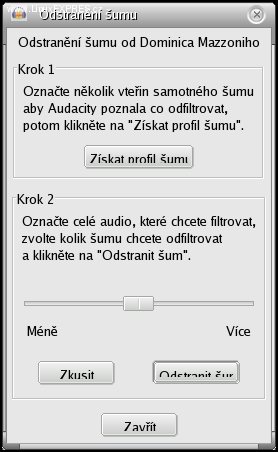
V Audacity se provádí ve dvou krocích. Nejprve vybereme místo, kde je zaznamenán pouze šum. Bývá to nejčastěji ticho mezi skladbami. Pomocí funkce Efekty - Odstranění šumu - Získat profil šumu si načteme profil šumu do Audacity. Funkci ukončíme a vybereme celou nahrávku pomocí Úpravy - Označit vše. Znovu spustíme funkci Odstranění šumu a pomocí jezdce Méně - Více v kroku 2 a poslouchání výsledku pomocí tlačítka Zkusit se snažíme najít takové nastavení, které slyšitelně neovlivňuje zvuk a při němž už není šum patrný. Je jasné, že bez kvalitních sluchátek se tato práce neobejde. Jakmile jsme spokojeni s tím, co slyšíme, můžeme aplikovat odstranění šumu na celou vybranou nahrávku tlačítkem Odstranit šum. S lupanci je to horší. Vývoj pluginu pro odstranění lupanců v Audacity je zatím údajně ve fázi příprav. Velmi výrazné lupance je možné zkusit ručně vystřihnout, programy, které dokáží lupanec najít a přepsat ho částí dopočítaného zvuku, tato úprava nenahradí.
Stříháme
Rozstříhání záznamu celé desky do jednotlivých souborů je jednoduché. Lze ho provést několika postupy. Mně se osvědčil následující. Vybereme jednu písničku pomocí myši, z roletového menu pomocí příkazu Úpravy - Kopírovat ji zkopírujeme do schránky, příkazem Soubor - Nový si vytvoříme novou instanci programu a pomocí Úpravy - Vložit vložíme vybranou písničku do tohoto nového souboru. Pak může následovat přesné zastřihnutí ticha na začátku a na konci písničky a konečně uložení do WAV souboru pomocí funkce Soubor - Exportovat jako WAV. V rámci urychlení práce je možné postupovat zjednodušeně pouze pomocí výběru myší a funkce Soubor - Exportovat výběr jako WAV (MP3, OGG). Zde záleží, který formát souboru je pro vás cílový. Uložené WAV soubory můžete následně bez problémů vypálit ve formátu audio CD (CDDA) například pomocí oblíbeného programu K3b.