Německé servery Thomas-Krenn.AG

  • Sestavte si server v našem online konfigurátoru
  • Sestavy testovány s více než 30 operačními systémy
  • Nasazujeme Red Hat, CentOS, SUSE, Debian, Ubuntu
  • 98 % serverů  jsme schopni sestavit a dodat do 24 hodin
  • Každý server je před odesláním otestován
  • Technická podpora 24/7

Nabízíme rackové servery 1U, 2U, 3U/4U, Silent servery, virtualizační a storage & backup řešení.

iTalc: Pomocník při výuce v počítačové učebně

italc.gif Slovy autora programu se jedná o didaktický nástroj určený pro učitele. Slovy učitele se jedná o nástroj, který vám umožní mít přehled o tom, co se ve vaší třídě děje, nástroj, který vám umožní upoutat pozornost studentů, pomoci studentovi v nesnázích či nahradit nefunkční dataprojektor.


Mocné řešení zadarmo

iTalc je vydán pod licencí GNU GPL, což s sebou nese celou řadu výhod. Nejen, že za program nezaplatíte ani korunu na žádné z počítačových učeben, kde ho budete provozovat, ale také to do jisté míry zaručuje jeho další rozvoj a podporu nejen v operačním systému Windows. V praxi to pak může znamenat třeba to, že zatímco klientské aplikace máte nainstalovány na Windows, co se v síti děje, můžete sledovat např. z Linuxu.
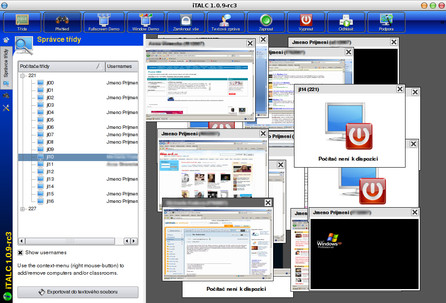
Mějte přehled o tom, co dělají studentiMějte přehled o tom, co dělají studenti

Přemýšlíte-li o programu MasterEye či jeho novější verzi Vision, určitě iTalc vyzkoušejte. Ne, že by toho uměl více než zmiňované programy, ale opravdu to za to stojí?

Schopnosti programu

Vzdálené ovládání počítačů

Tato funkce se používá, pokud chcete studentovi pomoci při řešení nějakého úkolu. Jednoduše klikněte pravým tlačítkem myši na počítač a z nabídky vyberte možnost Vzdálené ovládání nebo nahoře na liště zvolte tlačítko Podpora. Počítač budete ovládat stejně snadno, jako kdybyste u něj seděli.

Zobrazení naživo

Stejně jako vzdálené ovládání počítače, i zobrazení počítače naživo překryje vaši obrazovku obrazovkou studentského počítače. Přitom však nepřebíráte ovládání studentského počítače, ale pouze sledujete, co se na studentském počítači děje, aniž byste studentovi nutně stáli za zády. Nahoře na obrazovce pak najdete tlačítko pro vzdálené ovládání zobrazeného počítače, zamknutí počítače, snímek obrazovky či ukončení režimu zobrazení naživo.
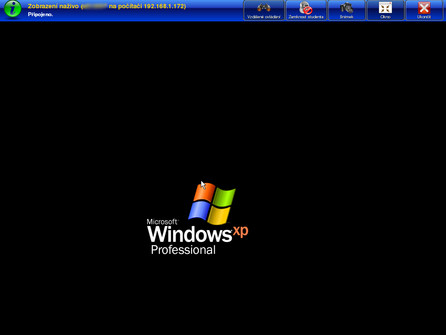
Zobrazení počítače naživoZobrazení počítače naživo

DEMO režim

Ukázkový režim, který nahradí dataprojektor a zobrazí vaši plochu na všech klientských počítačích (těch, které jsou aktuálně zobrazeny). Režim je možno spustit v klientském okně (studenti budou moci dál pracovat mimo toto okno), nebo v režimu přes celou obrazovku, kdy jim nezbude než se posadit a sledovat vámi prováděnou operaci (hodí se např. při ukázce postupu). Funkce se zapíná volbou kliknutím na tlačítko Fullscreen Demo nebo Window Demo nahoře na liště.

Zamknutí stanic

Zlobí vás studenti a nedávají pozor? Touto funkcí zamknete všechny aktuálně zobrazené počítače. Na obrazovce studenta se zobrazí zámek počítače a s ním není možno dál pracovat. Funkci spustíte kliknutím na tlačítko Zamknout vše, čímž zamknete všechny aktuálně zobrazené počítače. Jednotlivé počítače pak zamknete z kontextové nabídky po kliknutí pravým tlačítkem myši na vybraný počítač. Podobně provedete i odemknutí stanic.
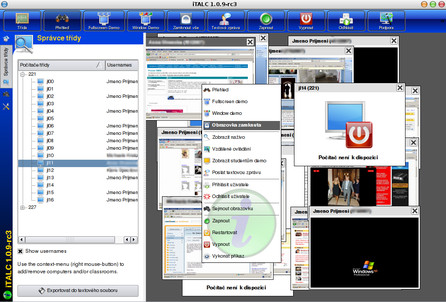
Stačí kliknout pravým tlačítkem myšiStačí kliknout pravým tlačítkem myši

Poslání textové zprávy

Pokud nechcete rušit probíhající práci studentů, a přitom upozornit jednoho z žáků, že by se měl věnovat zadanému úkolu, či mu naznačit ten správný postup, právě k tomu můžete použít krátké textové zprávy. Najdete je po kliknutí pravým tlačítkem na aktivní počítač.

Zapínání a vypínání počítačů

Počítače je možno vzdáleně zapínat (nutno v nastavení zadat MAC adresu počítače) i vypínat. Pokud jste někdy vypínali počítačovou učebnu ručně, jistě tuto možnost oceníte.

Vzdálené přihlášení/odhlášení uživatelů a vykonání skriptů

Hodí se v případě, kdy potřebujete přihlásit či odhlásit skupinu počítačů, v situaci, kdy chcete na všech počítačích snadno vykonat nějaký příkaz či spustit důležitý program, k tomu všemu využijete zmiňované funkce.

Funkce pro hromadné přihlášení uživatelů v aktuální verzi (1.0.9) nefunguje.

Snímek obrazovky

Nedělá student to, co má? Pak klikněte pravým tlačítkem myši na studentský počítač a zvolte Sejmout obrazovku. Snímek pak najdete po kliknutí na kartu Snímky vlevo v hlavním menu programu.
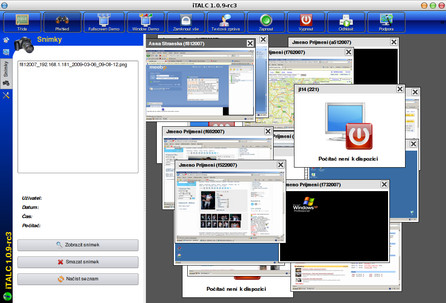
Získané snímky obrazovek najdete na kartě SnímkyZískané snímky obrazovek najdete na kartě Snímky

Zkus mě zabít

Tak by se mohla jmenovat poslední funkce iTalcu, která zůstává učiteli skryta, ale uživatele z řad studentů může značně potrápit. Ukončit proces běžící na klientském počítači, proces, který umožňuje výše uvedené, není zrovna jednoduché. Proto můžete být bez obav a studenty to brzo přestane bavit.

Instalace programu

Po stažení programu ze stránek projektu se můžete pustit do vlastní instalace. Poznamenejme jenom, že pro verzi určenou pro operační systém Windows si stáhněte soubor *-win32.zip, zatímco pro operační systém Linux to bude soubor *.tar.bz2. Dál se budeme věnovat instalaci na Windows.

Je pouze jedna verze programu. Z ní můžete provést učitelskou i studentskou instalaci programu.

Po rozbalení programu spusťte instalaci souborem setup.exe. Instalace je počeštěna, a tak by vám neměla činit větší problémy. Pojďme se přesto podívat na některé její části.

Instalované komponenty

Pokud instalujete program na studentský počítač, stačí zvolit instalaci pouze klientské aplikace (ICA). V opačném případě instalace na učitelský (dozírací) počítač zvolte také instalaci Hlavní aplikace (IMA). Pro správnou funkci hlavní aplikace pak je třeba nainstalovat též klientskou aplikaci (ICA).
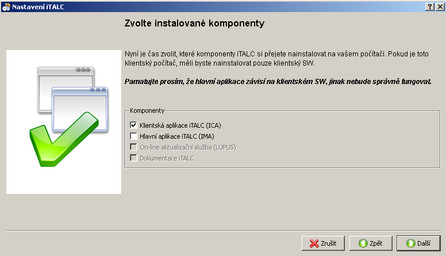
Výběr instalovaných komponent programuVýběr instalovaných komponent programu

Pokud budete provozovat dozírací počítač na Linuxu, nezapomeňte před spuštěním učitelské aplikace (italc) spustit také program ica, jinak nebude hlavní aplikace fungovat!

Klíč

Komunikace mezi učitelským počítačem (serverem) a studentským počítačem (klientem) funguje na základě ověření pomocí klíčů. Na učitelském počítači se tak nachází veřejný a soukromý klíč, na studentský počítač pak je nutno umístit veřejný klíč učitelského počítače. Pomocí tohoto jednoduchého ověření bude klient komunikovat (a poslouchat) svůj server v podobě aplikace určené pro učitele.
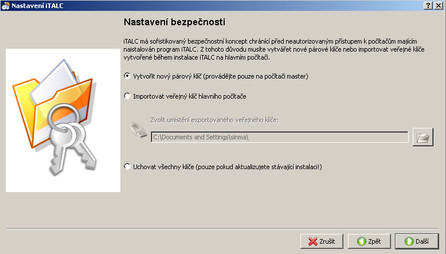
Nastavení klíčůNastavení klíčů

Instalaci a vytvoření klíčů provedete třeba tak, že na učitelském počítači vygenerujete sadu klíčů (veřejný a soukromý klíč) a veřejný klíč pak přenesete na studentský počítač.

Nevím proč, ale nahrání klíče na studentský počítač pomocí instalačního procesu programu a mého flash disku mi nefungovalo. Možná byla chyba na mé straně, možná ne. V každém případě stačilo veřejný klíč učitele nakopírovat místo vytvořeného klíče a vše po restartu počítače fungovalo tak, jak má.

Zatímco umístění klíčů na klientském počítači je standardně v adresáři C:\Program Files\iTALC\keys, v Linuxu se nachází v adresáři /etc/italc.

Kam po instalaci

Po instalaci programu na učitelském počítači a klientech je třeba přidat studentské počítače do učitelské aplikace. To se provede pomocí dvou kroků. Ve Správci třídy (najedete vlevo v hlavním panelu učitelské aplikace iTalc) vytvořte nejprve třídu, název můžete volit třeba podle čísla počítačové učebny, a do ní pak přidejte jednotlivé počítače.
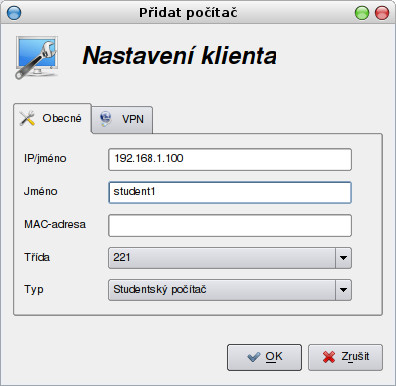
Nastavení studentského počítačeNastavení studentského počítače

Do nabídky nastavení klienta se zadává jméno/IP adresa počítače. Pokud chcete používat také funkci vzdáleného probuzení počítače, zadejte též MAC adresu síťové karty studentského počítače.

Praktický pomocník

Když se podíváte na vývojový proces programu, je vidět, že v poslední době práce na programu poněkud zůstávají na mrtvém bodě. Čistě podle mého názoru je to způsobeno vytížeností autora a zároveň jediného vývojáře programu. Je to jistě na škodu, ale i takový je životní cyklus některých programů. Program by si zasloužil šikovného programátora, který by si s ním věděl rady a dokázal odladit několik stávajících chyb a zároveň přidat funkce nové. Samotný autor např. plánuje (plánoval) přidání funkce "surf-lock", která by umožnila vypnutí přístupu na Internet pro studenty. Dál to bohužel nedošlo.

Pomineme-li tuto skutečnost, je iTalc programem, který má stále co nabídnout a vcelku dobře plní funkce, ke kterým byl předurčen. Program můžu bez obav doporučit menším, větším i velkým školám, které chtějí vyzkoušet interaktivní způsob výuky, v níž učitel snadno získá přehled o svých studentech a přiblíží se jim doslova na dosah ruky, aniž by musel vstát ze židle.

Další články pro učitele

Nahoru

Linuxová knihovnička - obchod.liberix.cz

Notebooky s Linuxem a bez operačního systému

Odkazy

(Jako ve škole)
 

Příspěvky

iTalc: Pomocník při výuce v počítačové učebně
Slavko 14. 04. 2009, 10:33:31
Odpovědět
Používam italc už viac ako tri roky. V poslednej verzii (1.0.9) som narazil na niekoľko problémov:
- ak sa pokúsim zamknúť vstup študenta, tak spadne môj iTalc
- vzdialené prihlásenie mi nefunguje
- iTalc spamuje sieť nezmyselnými broadcastami (viac tu http://sourceforge.net/tracker/?func=detail&aid=2526071&group_id=132465&atid=724375)

Stetol sa niekto s podobnými problémmi alebo mám chybu u mňa (všetko WinXP)?
iTalc: Pomocník při výuce v počítačové učebně
Milhouse 14. 04. 2009, 10:40:55
Odpovědět
Jen přidám:

- návod pro Ubuntu 8.04.1 je v AJ na https://help.ubuntu.com/community/UbuntuLTSP/iTalc

- dle plánů http://italc.sourceforge.net/wiki/index.php?title=Roadmap je použito technologie VNC, konkrétně TightVNC. Z něhož vyplívá větší náročnost na přenost. Zkoušel to někdo přes internet?
iTalc: Pomocník při výuce v počítačové učebně
c-x 14. 04. 2009, 14:49:17
Odpovědět
No, u nás to ve škole zkoušely, zabít jde opravdu těžko ale můžete odpojit kabel a pak další věci..
Re:iTalc: Pomocník při výuce v počítačové učebně
j-pastierik 14. 04. 2009, 16:23:15
Odpovědět
Odpojením káblu síce učiteľ neuvidí žiaka, zato uvidí, že ho nevidí a vyrieši to "jedna poza uši".

Písal som o italc článok na inet.sk - je to naozaj výborný program, so synom som pomocou neho pod Mandrivou hrával občas šach :)
iTalc: Pomocník při výuce v počítačové učebně
Yetty 14. 04. 2009, 17:47:39
Odpovědět
Obcházet NAT to asi neumí, že? Potřeboval bych podobný program, jen by se musel umět dostat "ven" přes jeden router.
iTalc: Pomocník při výuce v počítačové učebně
GeBu 14. 04. 2009, 17:58:12
Odpovědět
Ano, je to super prográmek. U nás to používáme a i studentům se líbí - dost usnadňuje výuku. Používám na předvádění (spolu s aplikací ZoomIt - Windows) a zamknutí, aby sledovali tabuli. Občas jsem zkusil i vypnutí strojů.
Hodně by bodnulo to odpojení internetu - nešel by dálkově spustit příkaz na odpojení od netu - třeba odebrání DNS nebo brány?
Martin Šín Re:iTalc: Pomocník při výuce v počítačové učebně
Martin Šín 14. 04. 2009, 19:42:11
Odpovědět
Rovnou se přiznám že nevím, ale už z principu mi je odporné někomu sebrat přístup na Internet. ;-) Učitel by neměl být drábem a držet žáka v předem daném mantinelu (teď děláme ve Wordu a opovaž se pustit něco jiného), ale student by se měl uvědomit na co má a na co ne, a pak sám odpovídat za svoje činy a rozhodnutí (třeba když nedává pozor a dělá něco jiného). Já vím, je to dost idealizovaný pohled, ale když třeba řeknu, že teď děláme v tom **** Wordu a student se místo toho vesele vybavuje přes Internet s kamarády aniž by cokoliv dělal, je jednoduchou pomůckou otázka směřující k probíranému tématu a vhodně volená nedostatečná známka za kterou může bezprostředně následovat další... :-) (Ne, nejsem sadista.)
Re:Re:iTalc: Pomocník při výuce v počítačové učebně
GeBu 14. 04. 2009, 20:31:52
Odpovědět
Učím předmět, ve kterém žáci mívají delší samostatné práce - návrh plošných spojů - tedy jsem tam jen jako dozor a musím je furt hlídat, aby na net nelezli, nepřepínali se na něj apod.
Re:Re:Re:iTalc: Pomocník při výuce v počítačové učebně
Dotaz 15. 04. 2009, 12:21:31
Odpovědět
navic mam s uzivateli - tady zaky, tu zkusenost, ze pokud jim nechate jen naprosto nezbytne minimum, mate sanci to ukocirovat. jestlize zaci nepotrebuji v tu chvili Net, prac s nim! - a pak Vas budou poslouchat i bez vychovnych nedostatecnych :-) (ale presto bych volil asi kombinaci obeho :-D
Re:Re:Re:iTalc: Pomocník při výuce v počítačové učebně
GeBu 15. 04. 2009, 13:03:18
Odpovědět
Tak jsem si s tím trochu pohrál a jednou z cest (na Windows) je zlikvidovat DNS - my tady máme DHCP.
Takže: Execute commands a tam C:\Windows\System32\netsh.exe int ip set dns "Připojení k místní síti" static 10.10.10.10
A přepnutí zpátky: C:\Windows\System32\netsh.exe int ip set dns "Připojení k místní síti" dhcp
Bez plné cesty k tomu příkazu mi to nefugnovalo.
Zatím jsem nepřišel na to jak ten příkaz spustit hromadně :(.
Re:Re:iTalc: Pomocník při výuce v počítačové učebně
rrr 16. 04. 2009, 08:03:42
Odpovědět
Asi jste nikdy neučil, že?
Martin Šín Re:Re:Re:iTalc: Pomocník při výuce v počítačové učebně
Martin Šín 16. 04. 2009, 11:44:28
Odpovědět
Asi jste nikdy nečetl(a) můj profil zde na Linuxexpresu, že? Tohle je věcí názoru, a stále dětem vyšlapávat cestičku tak, aby se jim po ní šlo co nejpohodlněji taky nebude zcela správné. A to přesně dělá blokování Internetu, studentovi sebere Internet - tohle pomyslné lízátko, na které se tolik těší a donutí ho k čemu? Aby si pustil třebas ten Word a koukal z okna? :-)
Re:Re:Re:Re:iTalc: Pomocník při výuce v počítačové učebně
GeBu 16. 04. 2009, 13:24:06
Odpovědět
Já z nich takový pocit mám - když nejde net tak mě sledují daleko více a soustředěněji. My tam okna moc nemáme (podkroví) :).
Vsechno je to jen o domluve
Jan Papež 7. 08. 2009, 11:01:48
Odpovědět
Pokud se da s zaky rozumne domluvit, pak neni potreba net blokovat. Net bych blokoval az tehdy, kdyz neni jina metoda, jak je motivovat, aby se venovali zadane praci.
iTalc: Pomocník při výuce v počítačové učebně
martin 9. 09. 2009, 18:07:36
Odpovědět
Zdravim nevim jsi rady s prográmkem
iTalc: Pomocník při výuce v počítačové učebně
LudvíkR 4. 11. 2009, 05:34:40
Odpovědět
Zdravím všechny příznivce iTALCu. Taktéž využívám tento sw na počítačových učebnách. Narazil jsem v praxi však na jeden problém, který nevím jak vyřešit.
Po instalaci iTALCu na tzv. učitelský počítač na učebně (hlavní PC) se provede konfigurace učebny. Tím se vytvoří na WinXP v profilu uživatele c:/Document and Settings/uživatel/Data aplikací/iTALC/ soubory XML s konfigurací. Pokud mám ale počítač v doméně a cestovní profily, potom konfigurace je platná pouze pro daného jednoho uživatele. To je ale problém, pokud přijde učitel, přihlásí se svým profilem, tak konfigurace iTALCu bude prázdná. Měl jsem představu, že by se konfigurace dala do složky AllUsers, ale to nepomohlo. Řešili jste někdo tento problém?
Pokud jsem zcela mimo mísu nebo se zde řeší pouze OS vyjma XP, tak se omlouvám. Díky
Martin Šín Re:iTalc: Pomocník při výuce v počítačové učebně
Martin Šín 11. 11. 2009, 19:33:31
Odpovědět
Koukal jsem na to a je to tam nastavené napevno, takže to jinak nepůjde, než to uživateli nakopírovat přímo do profilu a to buď rovnou na serveru, nebo udělat "baťák", který to po kliknutí zařídí za vás.
Re:Re:iTalc: Pomocník při výuce v počítačové učebně
LudvíkR 12. 11. 2009, 09:17:48
Odpovědět
Bylo by řešením kontaktovat vývojáře ohledně doprogramování?
Martin Šín Re:Re:Re:iTalc: Pomocník při výuce v počítačové učebně
Martin Šín 12. 11. 2009, 11:08:52
Odpovědět
Kontaktovat ho můžete, ale myslím, že už na tom moc nedělá... Ovšem za peníze to třeba vezme. ;-)
Re:iTalc: Pomocník při výuce v počítačové učebně
Pitrs 14. 03. 2010, 19:24:04
Odpovědět
Zdravím, nevím, jak moc je to ještě aktuální, dá se to asi nastavit podle tohoto návodu: http://italc.sourceforge.net/wiki/index.php?title=Customizing_paths_to_keys_and_config-files
Sám jsem to zkoušel, bohužel jsem skončil na hlášce o nedostatečných právech na zápis do adresáře, kam jsem dal ty konfigurační soubory. Přitom jsem na ten adresář práva nastavil, dokonce na plné řízení. Tak kdyby se Vám nebo někomu jinému to podařilo vyřešit, tak dejte vědět :-)
iTalc: Pomocník při výuce v počítačové učebně
janaz 3. 12. 2009, 12:20:28
Odpovědět
dobry den, ja som prave objavila italc a naozaj sa mi to paci. V skole mame ucebnu do ktorej nam minuly mesiac dali Linux. Som ABSOLUTNY zaciatocnik a netusim kde sa mi italc nainstaloval. Mame ubuntu, stiahla som ho pomocou Správca balíkov synaptic. Boli tam 3 súbory, tak som ich postahovala a teraz neviem co dalej. Nevedel by mi , prosim, pomoct - tak ako pre absolutneho analfabeta? Dakujem

Přidat názor

Nejsou podporovány žádné značky, komentáře jsou jen čistě textové. Více o diskuzích najdete v nápovědě.
Diskuzi můžete sledovat pomocí RSS kanálu rss


rss

Martin Šín

Martin Šín

Martin Šín (*1980) vystudoval pedagogickou fakultu a nyní pracuje jako učitel matematiky a výpočetní techniky na střední škole. Ve volném čase překládá a také hraje hry (ani jedno mu příliš nejde). V práci se snaží prosazovat open-source programy.


  • Distribuce: Debian
  • Hodnocení autora: ***

profil autora | proč linux


Blogy rss
Seriály
Martin Šín

Martin Šín, 29. srpen

Jak změnit Gnome na Windows 7

Chcete, aby vaše Gnome vypadalo jako Windows 7? Pak čtěte dál ..


Pavel Fric

Pavel Fric, 28. srpen

Tagaini Jisho

Nově je dostupný ke stažení překlad s přeloženými položkami filtru skupin: slovní druh, obor, nářečí,...


Václav Hejda

Václav Hejda, 23. srpen

Bounce - webová služba pro tvorbu, úpravu a sdílení screenshotů

Chtěli byste jednoduše pořizovat screenshoty webových stránek a sdílet je se svými přáteli? Vyzkoušejte...


Miroslav Hrončok

Miroslav Hrončok, 21. srpen

Kdybyste třeba nevěděli, co je to kahan

Přes prázdniny překládám vzdělávací programy KDE, jako je Kalzium, Rocs nebo Marble.


Pavel Fric

Pavel Fric, 18. srpen

nano

Ano


Všechny blogy »

Legální operační systém

Kniha Ubuntu 10.04 CZ
Top Multimediální centra